고정 헤더 영역

상세 컨텐츠
본문
MS 윈도우에서 시스템 시작(부팅)할 때마다 프로그램을 실행하는 방법은 다음과 같이 2가지가 있다.
- shell:startup 디렉토리에 '시작 프로그램'을 등록
- '작업 스케줄러'에서 트리거를 '시스템 시작할 때'로 설정
관리자 권한으로 실행해야한다면 일반적인 '시작 프로그램'등록 방식으로 하면 관리자 권한 부여를 확인하는 UAC 팝업창이 뜨는 데, 이걸 부팅할 때마다 클릭해 주는 게 귀찮은 노릇이다.
'작업 스케줄러'에 있는 '가장 높은 수준의 권한으로 실행'이라는 옵션을 활성화 시키면, UAC 팝업창이 뜨지 않고도 관리자 권한으로 실행이 되므로 간편하다.
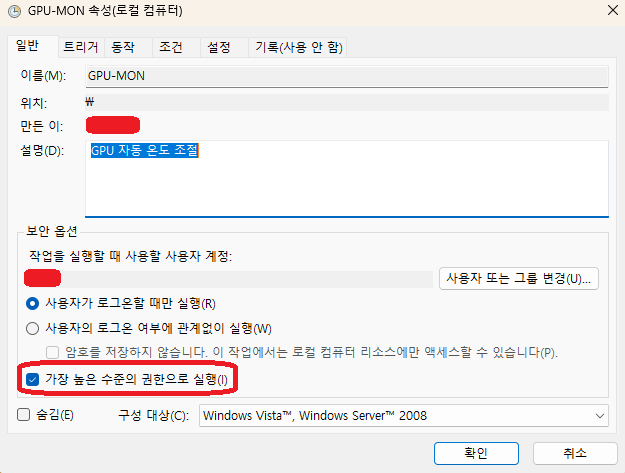
일반적인 GUI 프로그램은 '작업 스케줄러' 방식으로 실행이 가능하며, 콘솔 프로그램의 경우에도 실행 후 즉시 종료되는 경우에는 이렇게 실행할 수 있다.
실행 후 콘솔 창이 계속 열려있어야 하는 경우에는 '작업 스케줄러'로 실행하면 화면이 유지되지 않고 종료되어 버리는 문제가 있다.
'cmd.exe'의 '/k' 옵션을 사용하면 '작업 스케줄러'에서 '콘솔 프로그램'을 실행한 창이 계속 띄워져 있도록 설정할 수 있다.
cmd.exe /k <콘솔 프로그램 실행파일 경로>
'작업 스케줄러'에서 '작업 만들기'에 들어가서 앞서 언급한 '가장 높은 수준의 권한으로 실행'을 활성화 한 후, '동작' 탭에서 '새로 만들기'로 동작을 생성하면서 '프로그램 시작'을 선택한 후, 프로그램/스크립트에 'cmd.exe'를 입력하고,
'인수 추가(옵션)' 항목에 '-k <콘솔 프로그램 실행화일 경로>'를 입력한 후 '확인' 버튼을 클릭하면 된다.
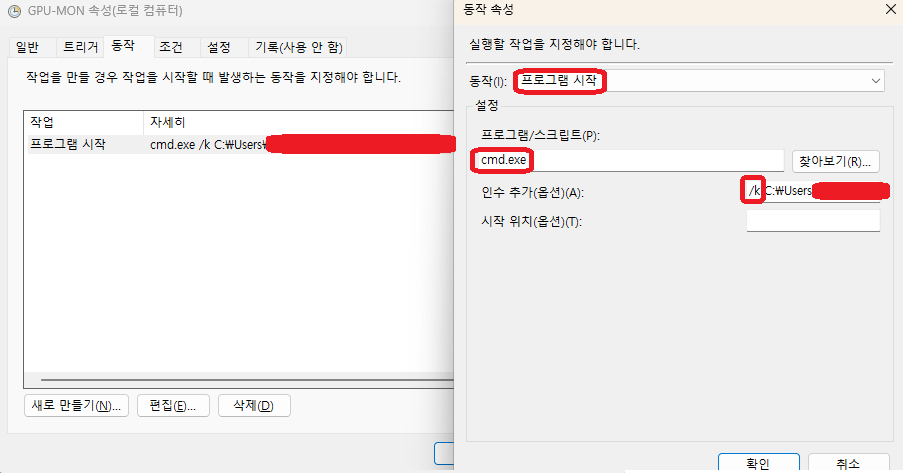
개인적으로는 (자동 팬 속도 조절 기능이 없는) 연산 전용 GPU의 자동 온도 모니터링 및 동작 클럭 설정 프로그램 실행에 유용하게 사용하고 있다.
nvidia-gpu-mon : GPU 온도 자동 관리
'엔비디아 테슬라 GPU'는 자동 팬 속도 조절 기능이 없어서, 수동으로 팬 속도를 조절하거나, 수동으로 동작 클럭을 변경해서 과열되지 않도록 관리해 줘야 한다.팬 속도가 너무 올라가면 시끄러
kmuh.tistory.com
이 포스트는 구글 Gemma 3 27B 온디바이스 AI의 답변을 바탕으로 작성되었다.
특히, 핵심이 되는 'cmd.exe의 '-k' 옵션은 AI 답변을 읽고나서야 그 존재를 알게 되었다.
인터넷 검색으로 해결책을 찾지 못해서 한참 고민하던 문제를 온디바이스 AI는 3분 만에 해결책을 알려주니까, 기쁜 동시에 이걸 왜 진작에 물어보지 않았는 지 허탈하기도 하다.
'컴퓨터' 카테고리의 다른 글
| 유튜브 자막 복사 플러그인 (0) | 2026.07.15 |
|---|---|
| CPU 터보 부스트 관련 설정. (0) | 2025.10.15 |
| 맥북 웹브라우저 전체 화면 보기 (0) | 2025.05.23 |
| 맥북 펑션키 사용하기 (0) | 2025.05.23 |
| 맥북 웹브라우저 화면 확대/축소 (0) | 2025.05.23 |


